
Frequently Asked Questions
Am einfachsten klickst du oben rechts auf "Meine Kurse" und wählst dort deinen gewünschten Kurs aus. Du landest direkt auf der Übersicht der Kategorien und kannst die passende auswählen.
Ja. Du kannst alle deine Kurse über die offizielle Kajabi App nutzen, verfügbar für iPhone/iPad und Android:
Suche im Store einfach nach „Kajabi“ (Anbieter: Kajabi, LLC). Melde dich in der App mit denselben Zugangsdaten an, die du auch im Browser verwendest. Deine Kurse erscheinen dann automatisch, dein Lernfortschritt wird zwischen App und Browser synchronisiert.
Diese Meldung kann folgende Gründe haben:
- Du bist mit einer anderen E-Mail-Adresse eingeloggt als der, mit der du gekauft hast. Der Kurszugang hängt immer an der E-Mail-Adresse aus deiner Bestellung.
- Der Kurs hat offiziell noch nicht gestartet. Bitte warte, bis der Kursstart laut deiner Bestätigungsmail erreicht ist.
- Das Kapitel bzw. die Lektion wurde noch nicht freigegeben. Die Freischalttermine findest du in der Info-Lektion am Anfang deines Kurses (z. B. „Start hier“ oder „Programmdaten“).
- Eine Ratenzahlung ist offen (siehe E-Mail von Digistore24).
- Eine Kursstornierung wurde eingeleitet, z. B. bei einer Doppelbestellung. Bitte kontaktiere hierfür den Support unter hello@younity.team.
- Es wurde eine Teilrückgabe vorgenommen. Bitte kontaktiere auch hierfür den Support unter hello@younity.team.
So prüfst du deine E-Mail-Adresse in 2 Minuten:
- Öffne die Bestätigungsmail deiner Bestellung (Absender Digistore24 oder younity) und schau, an welche E-Mail-Adresse sie geschickt wurde.
- Klicke in der Kursplattform oben rechts auf das Benutzersymbol und dann auf „Einstellungen“. Dort steht die Adresse, mit der du gerade eingeloggt bist.
- Stimmen die zwei nicht überein: ausloggen und mit der Adresse aus der Bestätigungsmail neu einloggen. Kennst du das Passwort dafür nicht, nutze „Passwort vergessen“ und lass den Link an genau diese Adresse schicken.
- Hast du mehrere Adressen im Einsatz (privat und geschäftlich), prüfe beide. Der Kurs liegt nur in einem Konto.
- Nutze auch in der Kajabi App dieselbe Adresse wie im Browser, sonst siehst du dort deine Kurse nicht.
Klappt es dann noch nicht, schreib uns an hello@younity.team und nenne beide E-Mail-Adressen plus deine Bestellnummer. Wir schauen dann nach, in welchem Konto der Kurs liegt.
Auf den Kurs hast du unbegrenzten Zugriff und kannst dir die Inhalte so oft du möchtest wiederholen. Du bist dabei an keine festen Zeiten gebunden und kannst zu jeder Zeit auf die Lektionen zugreifen.
Bei zweisprachigen Kursen stehen dir zwei Kategorien zur Verfügung: "Online-Kurs" (Deutsch) und "Online-Course (Englisch)". Gibt es nur eine Kategorie, ist der Kurs auch nur in dieser Sprache verfügbar.
- Die Videos sind dann entweder mit deutscher Synchronstimme (Voiceover) vertont oder auf Deutsch konsekutiv übersetzt (der Sprecher übersetzt, nachdem die Originalsprache gesprochen wurde).
- Ist keine direkte Übersetzung zu hören, klicke unten rechts im Video auf das CC-Symbol, um Untertitel zu aktivieren.
Ja. Alle Meditationen und Videos mit Download-Option kannst du herunterladen und ohne Internetverbindung nutzen. Öffne dazu die jeweilige Lektion und klicke auf den Button „Datei(en) zum Download“ (Desktop) bzw. „Downloads“ (Kajabi App).
Tipp: In der Kajabi App bleiben heruntergeladene Inhalte direkt auf deinem Gerät gespeichert, ideal für unterwegs.
Öffne die gewünschte Lektion und klicke auf den Button „Datei(en) zum Download“ (Desktop) bzw. „Downloads“ (Kajabi App). Der Download startet automatisch.
Sofern dein Kurs ein Audiobook enthält, kannst du es dort auch als Ganzes herunterladen. Wähle die gewünschte Sprache aus und klicke auf die Zip-Datei. Zip-Dateien musst du nach dem Download entpacken (siehe „Wie öffne ich eine Zip Datei?“).
Am einfachsten geht das über die Kajabi App (siehe „Gibt es eine App für meine Kurse?“). Öffne in der App die gewünschte Lektion und tippe auf „Downloads“. Die Datei wird direkt auf dein Gerät geladen und du kannst sie auch offline nutzen.
Alternativ kannst du dich im Browser deines Handys oder Tablets einloggen und die Datei über den Download-Button in der Lektion herunterladen. Bei Zip-Dateien (z. B. Audiobooks in älteren Kursen) empfehlen wir den Download am Computer, da sich Zip-Dateien dort einfacher entpacken lassen.
Kurzanleintung: Download und entpacken von .zip Dateien mit Mac OS
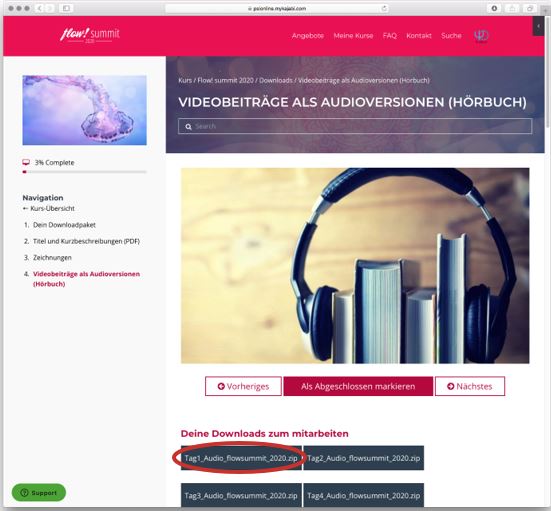
1. Download starten:
Wähle eine Datei im Downloadbereich deines Kurses aus. (hier im Beispiel das Audiobook Tag 1 des Flowsummits)
Hier kannst du jeden Browser benützen, zum Beispiel Safari.
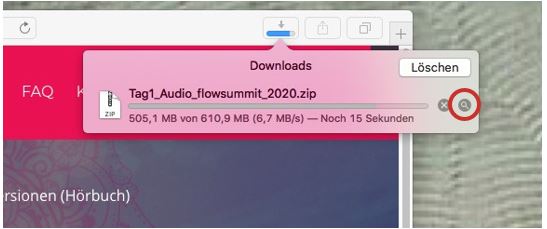
2. Download Bereich öffnen und Dateien im Finder anzeigen lassen:
Klicke als nächstes auf das Download Symbol, es öffnet sich ein Menü. Klicke dort auf die kleine Lupe neben - so öffnest du den Download Ordner deines Mac!
Bitte beachte: Die neueren Versionen von Safari entpacken .zip Dateien automatisch, wird dir also bereits ein Ordner angezeigt kannst du direkt auf die Daten zugreifen! Falls dies nicht der Fall ist gehe zu Schritt 3
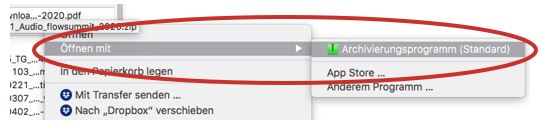
3. ZIP Datei entpacken:
Klicke im Download Ordner auf die Datei.
Mit einem Doppelklick extrahierst du die Daten automatisch, sollte das nicht gehen kannst du mit einem Rechtsklick die Option Öffnen mit anklicken und dann dort das Archivierungsprogramm anklicken.
Allgemeine Infos für Mac oder Window Users
Die Zip Dateien muss man immer zuerst «entpacken» um den Inhalt zu sehen. Für moderne Betriebssysteme braucht man kein spezielles Programm, um Zip Dateien zu entpacken. Diese sind so konzipiert, dass es die Formate erkennt und selbst umwandelt. Falls dies nicht geschieht, ist es eigentlich immer möglich, dies manuell unter "Informationen" bei deinen Einstellungen einzustellen oder durch einen Rechtsklick auf die Datei diese zu entpacken.
Sollte dein Betriebssystem diese Software nicht mitliefern, empfehlen wir dir eines der folgenden Produkte zu installieren:
http://www.winzip.com/win/en/prod_down.html
Für Mac User
https://tipps.computerbild.de/hardware/apple/zip-datei-entpacken-mac-so-funktioniert-es-624935.html
Die Zip Dateien muss man immer zuerst «entpacken» um den Inhalt zu sehen. Für moderne Betriebssysteme braucht man kein spezielles Programm, um Zip Dateien zu entpacken. Diese sind so konzipiert, dass es die Formate erkennt und selbst umwandelt. Falls dies nicht geschieht, ist es eigentlich immer möglich, dies manuell unter "Informationen" bei deinen Einstellungen einzustellen oder durch einen Rechtsklick auf die Datei diese zu entpacken.
Wir haben für dich Erklärvideos vorbereitet, damit der Einstieg reibungslos klappt:
Am Computer: Hier klicken
Am Mobiltelefon / iPad: Hier klicken
Es tut uns leid, dass du Schwierigkeiten mit dem Abspielen des Videos bzw. dem Ton hast. Hier sind einige Tipps, die dir helfen können, das Problem zu lösen:
Cache leeren:
- Leere deinen Browser-Cache, starte deinen PC neu und versuche es erneut.
- Anleitung Cache leeren: Cache leeren (https://www.iqual.ch/de/internet-glossar/anleitung-cache-leeren-verschiedenen-browsern)
Verwende einen modernen Browser:
- Wir empfehlen, mit einem modernen Browser wie Google Chrome zu arbeiten, da dieser die beste Performance bietet. Falls du Chrome noch nicht installiert hast, kannst du ihn hier herunterladen: Google Chrome herunterladen (https://www.google.com/chrome/)
- Leider können Safari und Firefox immer mal wieder Probleme machen.
Safari-Nutzer (Mac):
- Für Safari gibt es einen einfachen Shortcut, um den Cache zu leeren: Drücke Command + Alt + E auf deinem Mac.
Browser-Einstellungen anpassen:
- Stelle sicher, dass du JavaScript in deinem Browser aktiviert hast. In Google Chrome kannst du dies unter Einstellungen → Datenschutz und Sicherheit → Website-Einstellungen → JavaScript tun und sicherstellen, dass „Websites dürfen JavaScript verwenden“ aktiviert ist.
Werbeblocker überprüfen:
- Falls du einen Werbeblocker verwendest, kann dieser Pop-ups und andere Inhalte blockieren. Versuche, den Werbeblocker vorübergehend zu deaktivieren und prüfe, ob das Video jetzt funktioniert.
Stabile Internetverbindung:
- Da die Videos in HD-Qualität vorliegen, ist eine schnelle und stabile Internetverbindung erforderlich. Bei schwacher Internetverbindung kann es zu Verzögerungen kommen.
- Tipp: Du kannst auch die Videoqualität manuell anpassen, um die Wiedergabe zu verbessern. Klicke im Video auf das Zahnrad-Symbol und wähle eine niedrigere Qualität.

Versuche es auf einem anderen Gerät:
- Falls du weiterhin Probleme hast, versuche, das Video auf einem anderen Gerät (z. B. Laptop, Smartphone, Tablet) zu öffnen. Achte darauf, den Chrome Browser zu verwenden, um die besten Ergebnisse zu erzielen.
Aktualisiere deine Software:
- Stelle sicher, dass sowohl dein Betriebssystem als auch dein Browser auf dem neuesten Stand sind, um mögliche Kompatibilitätsprobleme zu vermeiden.
Wenn dir die Videos zu leise erscheinen, obwohl du unterhalb des Videos die Lautstärke auf maximal eingestellt hast, kann das an der eingestellten Lautstärke deines Gerätes liegen. Je nach Gerät kannst du die "Gerätlautstärke" in den Einstellungen ändern.
Im Folgenden findest du eine verschriftlichte Anleitung, wie du die Lautsärke auf deinem Gerät einstellen kannst, sowie weiter unten diverse Videoanleitungen für die unterschiedlichen Geräte.
- Klicke auf die Suchleiste auf deinem PC.
- Gib das Wort Lautstärke ein.
- Wähle "Lautstärke anpassen" bzw. wie es auf deinem Gerät heisst, aus.
- Stelle den Regler bei der Audioausgabe auf die "maximale" Einstellung
- Du kannst ebenfalls über die Option "Soundmixer-Optionen" gehen, falls diese Funktion bei dir besteht. In der Regel gelangst du bei jedem Gerät zur richtigen Stelle zum Einstellen deiner Lautstärke, wenn du "Lautstärke" in deiner Suchleiste eingibst
Wenn du gerne eine Videoanleitung hast, wo es dir gezeigt wird, findest du dazu hier ein paar Links auf Youtube.
Maximale Lautstärke unter Windows erhöhen
https://www.youtube.com/watch?v=tqj0KIhMOnQ
Audioeinstellungen unter Windows 10 anpassen / Pegel Standard Programme
https://www.youtube.com/watch?v=DcIeJgs6JXo
Maximale Lautstärke unter Windows 11 erhöhen
https://www.youtube.com/watch?v=Wwe7bSQSsE0
Windows 11 Mikrofon und Lautsprechen einstellen die wichtigsten Soundeinstellungen
https://www.youtube.com/watch?v=7hncFMADX78
Kein Problem, das lässt sich schnell lösen. Schreibe eine kurze E-Mail an unseren Support unter hello@younity.team mit dem Betreff „Doppelbestellung“ und deiner Bestellnummer (findest du in der Bestätigungsmail von Digistore24). Wir erstatten dir den doppelt gezahlten Betrag zurück. Dein Kurszugang bleibt dabei selbstverständlich erhalten.
Klicke rechts oben beim Benutzersymbol auf "Einstellungen". Dort findest du im unteren Bereich die Möglichkeit, dein Kennwort zu ändern. Gib zuerst dein altes Kennwort ein, dann dein neues (mindestens 8 Zeichen). Klicke abschließend auf "Speichern" – fertig!
Melde dich gerne bei unserem younity Support: hello@younity.team